viernes, 7 de junio de 2019

Error en contenedor de Proxmox Fog. rpc.nfsd[2940]: error starting threads: errno 38 (Function not implemented)

He creado un contenedor de Fog sobre Proxmox.

He podido inventariar los equipos correctamente.

El problema me ha surgido al intentar crear una imagen de un equipo. Me he encontrado con el problema de que no levantaba el servicio nfs, dando un error: rpc.nfsd[2940]: error starting threads: errno 38 (Function not implemented).

Es debido a las opciones del contenedor de proxmox, en la sección de Features, de opciones hay que marcar Nesting, quedando así:


Puedes ver como testear los problemas de nfs en la wiki de fog.

recurso puppet crontab

Mediante puppet podemos añadir y eliminar tareas en el crontab.

Este es el manifest que utilizo en el centro.

Como se puede ver mandamos que se apaguen los equipos (si estuvieran encendidos)  a las 15:35 y 23:50.

En la bios tengo configurado que si hay un corte de corriente, cuando vuelvan se enciendan. Si pusiera que se apagaran, no se encenderían por wakeonlan y habría que encenderlos a mano.

Por lo tanto si hay un corte de corriente por la noche o en fin de semana se encenderían. Por eso pongo un cron que si está encendido por la noche o en fin de semana se apague (se comprueba cada 5 minutos). Esto se ejecuta en todos los equipos menos en los del equipo directivo, que si es posible que vengan en esos intervalos. Para ello sustituyo en el case, caso_particular por el nombre o nombres del equipo.


class mp-apagado-maquinas {

        #Apagado de máquinas por la mediodía.
        cron { apagado-mediodia:
                command => "/sbin/poweroff",
                user => root,
                hour => 15,
                minute => 35,
                ensure => present,
        }

        #Apagado de máquinas por la noche
        cron {  apagado-noche:
                command => "/sbin/poweroff",
                user => root,
                hour => 23,
                minute => 50,
                ensure => present,
        }

        # y por si se encienden por un apagón de luz, bios configurada como power on,
        # cada 5 minutos comprueba si está encendido y se apaga
        # hay algunos equipos que pueden venir a deshoras o desdías a trabajar, en estos se quita el cron, en el resto se les pone
        case $hostname {
                equipo_particular-pro: {
                        cron { apagado-findesemana:
                                 ensure => absent
                        }

                        cron { apagado-madrugada:
                                 ensure => absent
                        }

                }#fin caso particular

                default:{
                        cron { apagado-findesemana:
                                 command => "/sbin/poweroff",
                                 user => root,
                                 hour => '*',
                                 minute => '*/5',
                                 weekday  => [0,6],
                                 ensure => present
                        }

                        cron { apagado-madrugada:
                                 command => "/sbin/poweroff",
                                 user => root,
                                 hour => ['0-6'],
                                 minute => '*/5',
                                 weekday  => ['1-5'],
                                 ensure => present
                        }
                } #fin default
        }#fin hostname
}

jueves, 6 de junio de 2019

Añadir un disco con datos a servidor FOG sobre Proxmox.

En https://adminiesfuenteroniel.blogspot.com/2019/05/servidor-proxmox.html.

Y en este otro como crear una servidor de clonación FOG sobre él.

Tenía un disco con las imágenes clonezilla de las diferentes máquinas del IES. Ahora pretendo añadir dicho disco al servidor FOG para almacenar ahí las nuevas imágenes y restaurar los equipos desde él.

Lo primero es añadir el disco al almacenamiento de Proxmox

Lo puedes ver en el siguiente post, donde pone 1ª vía:

https://informaticacoslada.com/anadir-disco-duro-para-almacenamiento-backup-contenedores-mvs-con-proxmox/

Basicamente es en proxmox Datacenter => Storage dar a  botón añadir => Seleccionamos Directory.
Ahí ponemos los datos:
Añadimos en el fstab de la máquina de proxmox para que nos la monte.


Como vemos ya nos aparece.


Ahora sólo tenemos que añadirla para que la monte la máquina del servidor de clonación FOG.

Para ello añadimos la línea:

mp0: /mnt/imagenes /,mp=/images

al archivo de configuración del contenedor, dentro de la máquina Proxmox. 

A continuación vemos todo el contenido:

root@pve:~# cat /etc/pve/nodes/pve/lxc/103.conf 
arch: amd64
cores: 2
hostname: clonado
memory: 2048
mp0: /mnt/imagenes,mp=/images
net0: name=eth0,bridge=vmbr0,hwaddr=E2:40:51:51:FA:E4,ip=dhcp,type=veth
onboot: 1
ostype: debian
rootfs: local-lvm:vm-103-disk-1,size=20G

swap: 4000

Aquí vemos como ya nos aparece:

Puedes ver otra forma en el blog de Esteban.

miércoles, 5 de junio de 2019

Importar hosts en Servidor de Clonación FOG

En este post anterior vimos como crear un contenedor con un servidor de clonación FOG.

Una forma de inventariar y añadir los diferentes equipos a nuestro servidor FOG es en el arranque del cliente seleccionar la opción "Perform full host registration and inventory". Ésto nos permitirá ponerle el nombre que deseemos que tenga el cliente en nuestro servidor FOG y además tomará datos sobre el hardware del equipo.

El único inconveniente es que tendremos que ir arrancando uno a uno los equipos para inventariarlos.

Si tenemos la mac y los nombres de todos los hosts, podemos agilizar esta tarea, ya que en FOG tenemos opciones de importar y exportar tanto hosts como grupos, explico:

En mi caso tengo una hoja de cálculo con todos los datos de los diferentes equipos del centro: nombre, tipo o grupo al que pertenecen, macs, etc....

Tengo diferentes portátiles Acer Travel Mate y los quiero añadir de un tirón.

Nos vamos a la sección de administración de Hosts, y seleccionamos la opción de "Export Hosts" y pulsamos el botón de Export.


Nos generará un fichero con extensión .csv que lo podremos abrir con un editor de hojas de cálculo.

En mi caso voy a utilizarlo para subir los datos de los Travel Mate, por ello he registrado uno de ellos, el armarioG11-TM, lo busco en la hoja de cálculo y copio todas las columnas de esa fila.


Las pego a continuación en una nueva hoja de cálculo. Las columnas 1ª y 2ª guardan mac y nombre del equipo, las otras no son importantes.

Este es el fragmento de hoja de cálculo donde guardo los datos de estos equipos de mi centro.


Por lo tanto, sólo tengo que copiar las columnas de la mac de equipo, y del nombre (en mi caso he suprimido el dominio en el nombre del equipo) en la nueva hoja de cálculo...


...y copiar el resto de las columnas de la 1ª fila al resto.


- Guardamos el nuevo documento en formato .csv. con delimitador de cadena vacio, sin comillas, y delimitador de campos ",".

- Importamos ese fichero con el botón de importar del mismo menú de Hosts desde donde hemos exportado antes, y ya los tenemos.


- Ya sólo queda añadirlos al grupo que queramos.


martes, 4 de junio de 2019

Configurar bios en portátiles Samsung Xtrem para FOG

En un post anterior vimos como cree un servidor de clonación FOG para el centro a partir de un contenedor de Proxmox.

Una vez que el servidor FOG está funcionando, ya podemos gestionar las imágenes, crearlas y restaurarlas en los clientes del centro.

Para ello lo primero que tenemos que hacer es configurar los clientes para que como primera opción de arranque sea por red, en vez de por disco duro, como hasta ahora.

En éste post de Esteban puedes ver la configuración del cliente en un equipo hp 600.

Como en cada bios puede ser necesario la modificación en diferentes sitios, vamos a ver cómo configurar la bios de los Samsung Xtrem ng111:

- Entramos en la bios con F2:

- Nos vamos a la opcion de Arranque. Boot:

-En la opción de PXE-EPROM ponemos Always, así nos dejará seleccionar como primer arranque la red.


- Reiniciamos el equipo para que en la selección de arranque nos aparezca la red.

- Nos vamos en el mismo menú de Boot a la selección del arranque: Boot Device Priority.

nos situamos sobre la opción de arranque por red y lo subimos con F6 hasta la primera opción.


Configurar bios en servidores Telefónica para FOG

En un post anterior vimos como cree un servidor de clonación FOG para el centro a partir de un contenedor de Proxmox.

Una vez que el servidor FOG está funcionando, ya podemos gestionar las imágenes, crearlas y restaurarlas en los clientes del centro.

Para ello lo primero que tenemos que hacer es configurar los clientes para que como primera opción de arranque sea por red, en vez de por disco duro, como hasta ahora.

En éste post de Esteban puedes ver la configuración del cliente en un equipo hp 600.

Como en cada bios puede ser necesario la modificación en diferentes sitios, vamos a ver cómo configurar la bios de los servidores de aula de Telefónica:

El primer menú de la bios donde tenemos que tocar es en Sección Advanced => submenu Onboard Devices Configuration.

Aquí lo que hacemos es decirle al SO que funcionen o no los dispositivos integrados que tenemos en el equipo.

Estos equipos tienen 4 tarjetas de red. Las dos de abajo están conectadas por una ranura pci Express (PCIE). Las otras dos están integradas en la placa base. La de arriba es la que a nosotros nos aparece en la bios como Marvell Lan 2 y la otra la 1.
Como norma general nosotros en estos servidores tenemos conectados 2 cables de red, el de la intranet es el de arriba del todo (Marvell lan 2) el otro es el inferior que está creando una red local.
Aquí podemos ver la configuración.


Como vemos, en la opción LAN BOOT ROM que nos aparece cuando activamos una tarjeta lo que hace es permitir que podamos arrancar por red desde esa tarjeta.
Aunque no estemos utilizando las tarjetas, hay que dejarlas activadas, por que sino es posible que nos nos levante las tarjetas nuestro linex.

- Aquí reiniciamos el equipo para que nos aparezca esta tarjeta en el menú de arranque.

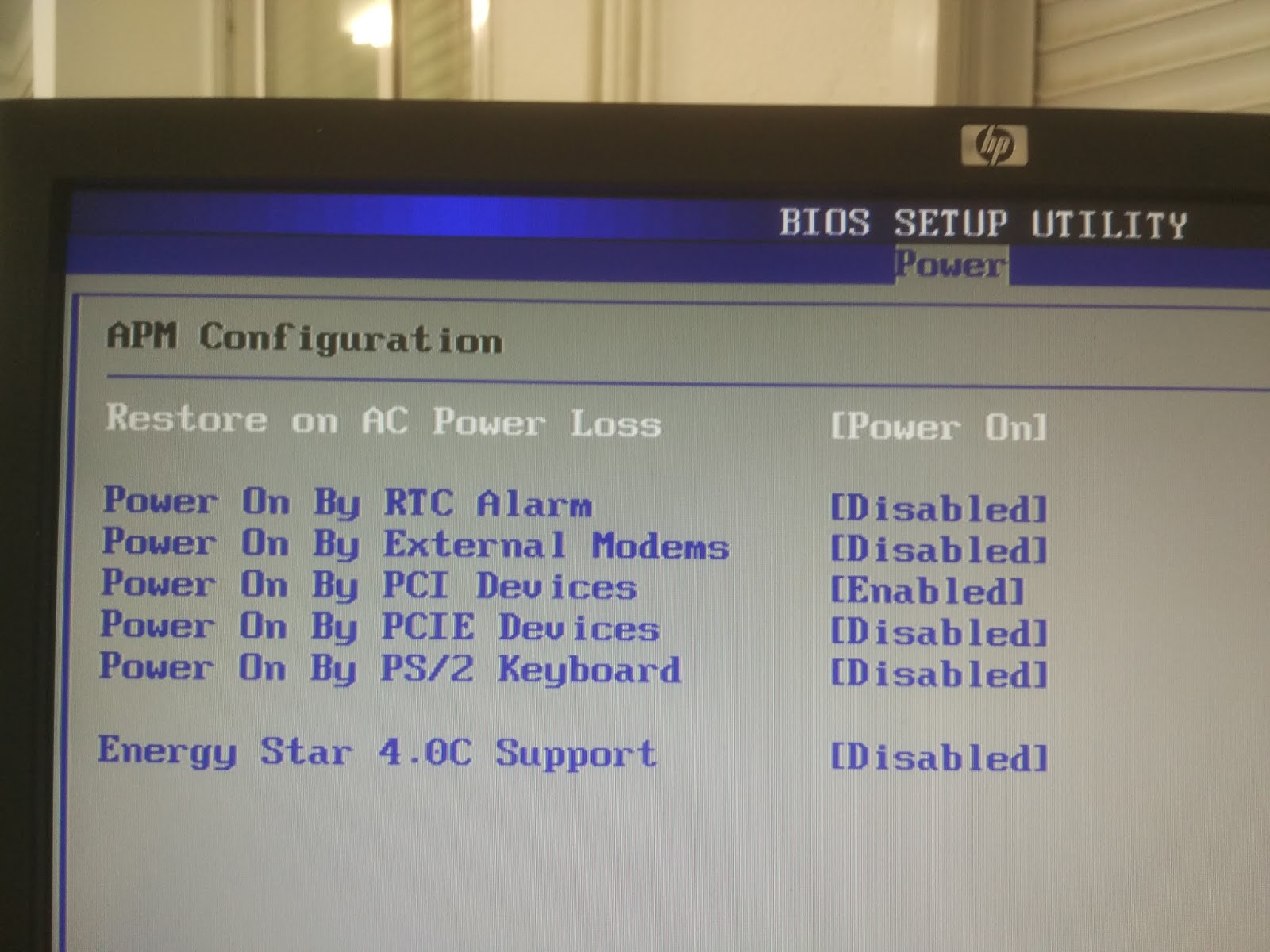
- Lo siguiente que tocamos es en el menú POWER => submenú APM Configuratión.


Aquí le estamos diciendo que si recibimos un wakeonlan por esa tarjeta lo detecta y encienda el equipo.  Como nosotros nada mas que recibimos wakeonlan por la intranet, dejamos activados nada más los dispositivos PCI ( nuestra marvel lan)


- Lo último configuramos el orden de arranque para poner como primera opción el de red, que como vemos es Network:B0... Yuco


Crear contenedor de clonación FOG

En este post anterior vimos como crear una servidor Proxmos donde poder alojar diferentes máquinas y contenedores virtuales.
En éste otro cómo restaurar desde los backups los tres contenedores virtuales que voy a usar en el centro. Ya vimos como hemos creador el contenedor de los repositorios.

En éste, veremos como he hecho el servidor de clonación FOG.

Como en el caso anterior partimos desde la plantilla de Debian 9.
Una de las primeras cosas a hacer es cambiar el idioma a español.

root@clonado:~# dpkg-reconfigure locales

y generamos el local para es_ES ISO-8859-1


Y le decimos que lo aplique al sistema
 

Otra cosa muy importante es establecer en las opciones del repositorio en Features marcar únicamente nesting, ya que de lo contrario no iniciará el servidor nfs y no podremos subir y bajar imágenes. Lo vemos aquí:


- Lo siguiente sería instalar FOG. Yo lo he hecho siguiendo el post de Esteban Navas .

Viene tan bien explicado que sobra cualquier añadido, tan sólo indicar que instalamos Fog para la distribución Debian, que es de la que hemos creado el contenedor, que instalamos un servidor normal, le indicamos los datos nuestra red para configurarla y le indicamos que no deseamos que el servidor FOG no sea servidor dhcp, ya que de eso se encarga nuestro servidor del centro.

- Hay que configurar las imágenes que vamos a almacenar. Una imagen es de un tipo de equipo y va asociada normalmente a un equipo o grupo de equipos. Por ello yo creo primero las imágenes (no es subirlas, tan solo decimos cómo se van a llamar y la ubicación donde se van a almacenar cuando la subamos desde un cliente). Aquí podemos ver que he creado una por cada de tipo de equipo que tengo.


- Antes de importar o añadir los clientes, yo he creado los grupos que contendrán los diferentes equipos. Cada grupo corresponde a un tipo de máquina que hay en el centro.


- Por último añadiríamos los clientes uno a uno o bien lo podemos importar desde un archivo .csv.